总结了一些使用MD写网页文章的贴图方法,解决贴图麻烦的问题
—————————————————————————————————————
方法1:引用绝对路径图片
将名为”filename”的JPG格式图片存放在img路径下,然后用这种引用方式:
1

注:该方法虽稳定但较为繁琐,需先粘贴图片,再填路径 —————————————————————————————————————
方法2:通过vscode + markdown image插件贴图
(个人理解)原理是通过插件中的jsdelivr服务,将图片传到github上指定仓的jsdelivr镜像仓,获取该图片的镜像仓链接,也就是https://cdn.jsdelivr.net开头的链接。取决于该服务器的稳定性。个人目前使用还算稳定。
1. github中的设置
- 在github中新建一个仓库,如picture,之后该目录的https地址将会用到,如
https://github.com/username/picture - 在github中获取个人访问令牌,从而vscode中的插件获得访问picture库的权限
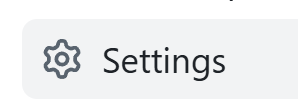
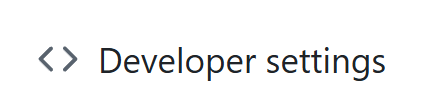
1) 进入github,点击右上角头像进入settings,左边栏拉到最下找到Developer settings
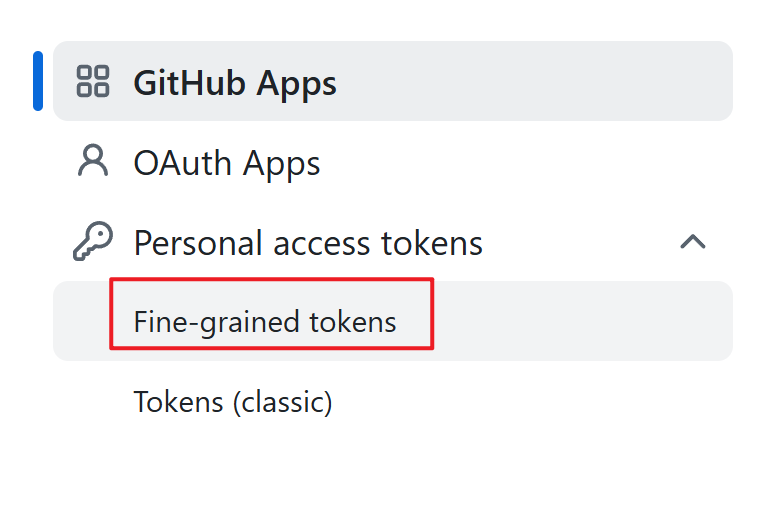
 2) 选择Fine-grained tokens,选择右上角Generate new tokens

3) Token name任取,Expiration选择custom,最高可达一年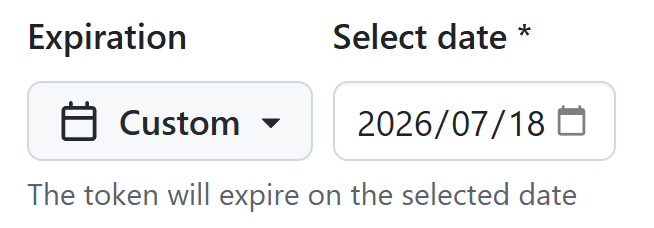
4) Repository access选择刚刚建好的仓库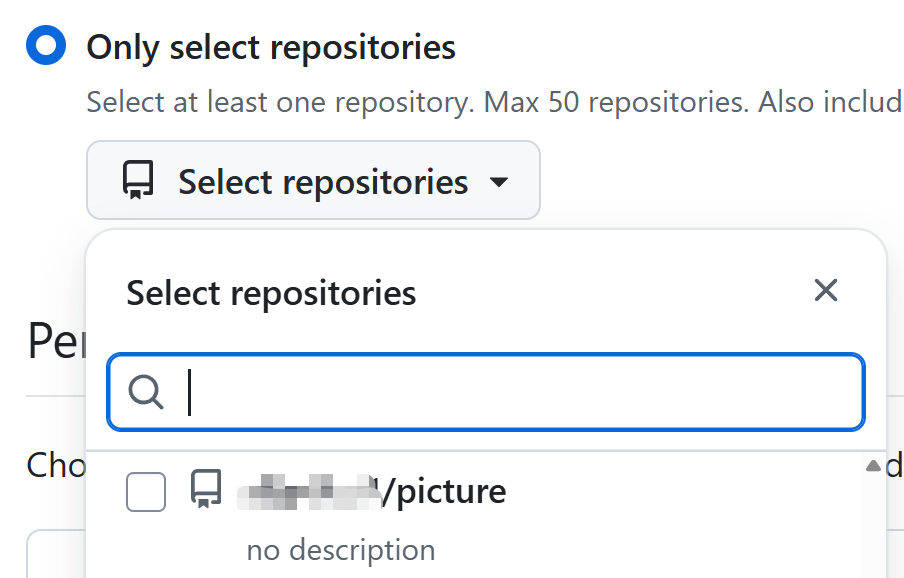
5) Permissions中点开Account permissions,只需选择Contents Read and write 6) Generate token之后,需妥善保存
2. vscode中的设置
-
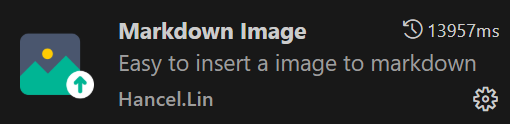
接下来,使用vscode编辑器,安装Markdown Image插件
-
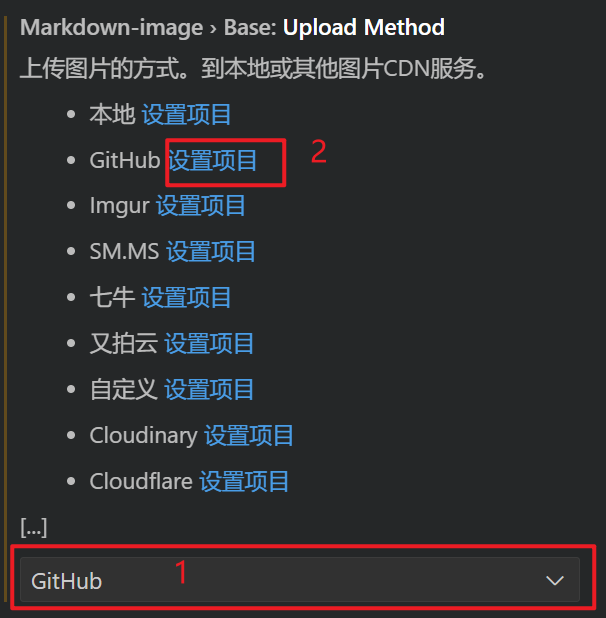
进入插件设置,选择GitHub作为上传图片的方式,然后点击设置项目
-
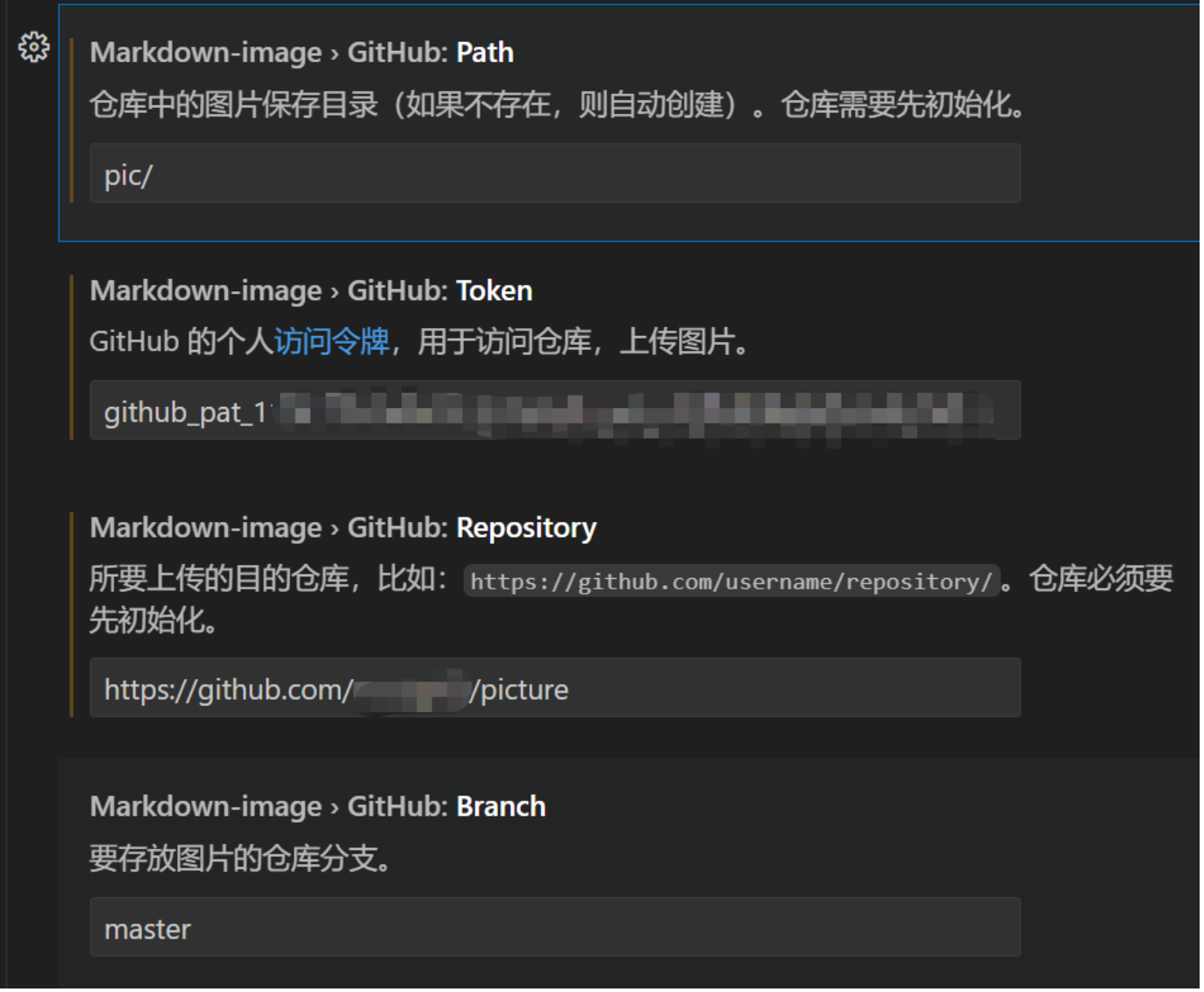
需要填的内容为这4项,第二项填入之前保存的token,第三项填入新建的github仓库,第一项是为保存的图片新建仓库的一级目录
-
之后就可以通过右键粘贴图片,或者快捷键
Shift+Alt+V粘贴图片链接,如

注:很偶尔会出现上传不成功,导致粘贴不了的问题,可能是服务器卡了,过一会儿再试即可
—————————————————————————————————————
The end
—————————————————————————————————————